
Par Nicolas Saliba · Publié en novembre 2026 · 12 min de lecture
En bref
Avant d’accorder une autorisation Graph à un outil d’analyse de la communication interne, associez chaque endpoint utilisé à l’autorisation la moins permissive permettant de répondre à son besoin. Nous détaillons les différences entre accès délégué et accès applicatif, ce que permet réellement Reports.Read.All, ainsi que les méthodes pour tester et documenter chaque autorisation afin que votre évaluation réponde aux exigences de sécurité.
Points clés à retenir
- Les autorisations déléguées permettent à une application d’agir au nom d’un utilisateur connecté et ne peuvent pas lui donner davantage de droits que ceux dont dispose cet utilisateur. Les autorisations applicatives permettent à l’application d’agir à l’échelle du tenant avec sa propre identité.
- Reports.Read.All donne accès aux rapports d’utilisation des services Microsoft 365, et non au contenu arbitraire des boîtes mail ou des fichiers. Cette autorisation nécessite un consentement administrateur.
- Les rapports Microsoft 365 masquent les informations relatives aux utilisateurs, comme les noms d’utilisateur, les groupes et les sites. L’API adminReportSettings permet de contrôler l’affichage de ces identifiants.
- Une application disposant d’une autorisation inutilisée ou pouvant être remplacée par une autorisation moins permissive dispose de privilèges excessifs : les autorisations inutilisées créent un risque d’escalade horizontale des privilèges, tandis que les autorisations pouvant être réduites créent un risque d’escalade verticale.
- Avant d’accorder quoi que ce soit, demandez au fournisseur de l’outil d’analyse une matrice à jour associant chaque endpoint à ses autorisations. Tenez ensuite un registre permanent précisant l’objectif, le responsable et le déclencheur de révision de chaque autorisation.
Quels endpoints d’analyse l’intégration utilise-t-elle ?
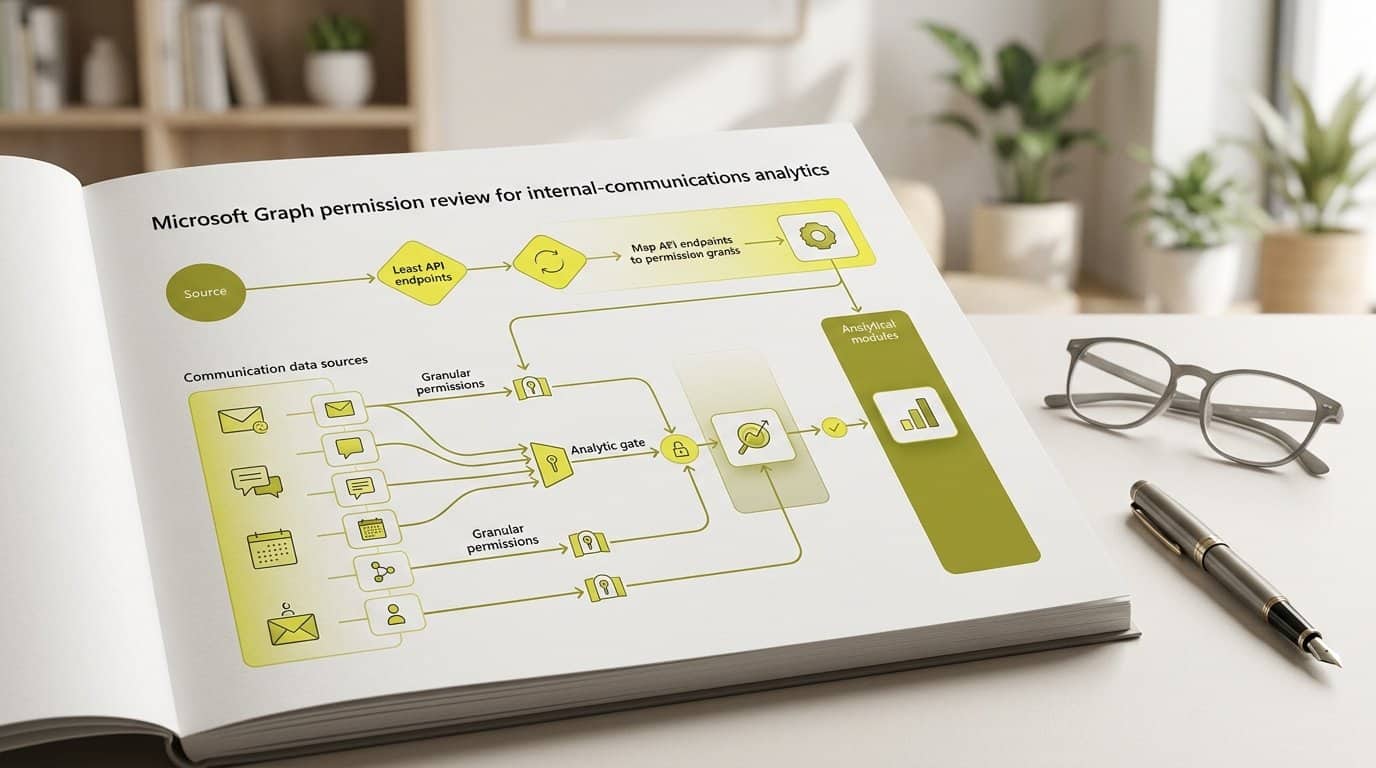
Avant d’accorder la moindre autorisation, demandez un document au fournisseur : la liste des endpoints Microsoft Graph réellement utilisés par l’intégration.
Commencer l’évaluation des autorisations à partir de l’écran de consentement est une erreur. Vous ne pouvez pas déterminer si une autorisation est justifiée sans connaître l’appel API auquel elle correspond. Microsoft documente les autorisations requises pour chaque méthode de l’API Graph : chaque requête figurant dans la liste peut donc être vérifiée à partir de la documentation officielle, plutôt que simplement acceptée sur parole.
Classez chaque endpoint selon sa catégorie de données et son rôle dans le processus d’analyse. Pour un outil d’analyse de la communication interne, les appels se répartissent généralement en trois catégories : les rapports d’utilisation des services, les objets de l’annuaire utilisés pour relier l’activité à la structure organisationnelle et le contenu des canaux, comme l’activité des sites ou des communautés.
La partie relative aux rapports d’utilisation est bien documentée : Microsoft Graph expose les rapports d’utilisation de Microsoft 365 via l’API Reports. Ils couvrent notamment l’activité SharePoint, l’utilisation des sites SharePoint, l’activité Viva Engage et l’activité Outlook.[1]
| Catégorie d’endpoint | Exemples de données | Rôle dans le processus d’analyse |
|---|---|---|
| Rapports d’utilisation (API Reports) | Utilisation des sites SharePoint, activité Viva Engage, activité Outlook | Agréger les tendances d’adoption et d’engagement par service.[1] |
| Objets de l’annuaire | Utilisateurs, groupes, relations hiérarchiques | Associer l’activité aux départements, sites et fonctions pour permettre la segmentation. |
| Contenu des canaux | Pages de sites, publications de communautés, contenus de newsletters | Mesurer la portée et l’engagement de chaque contenu. |
Comment chaque mode d’accès modifie-t-il le périmètre des autorisations ?
Microsoft Graph prend en charge deux modes d’accès. Leur différence détermine l’étendue des données auxquelles une autorisation peut donner accès dans votre tenant.
Avec l’accès délégué, l’application appelle Microsoft Graph au nom d’un utilisateur connecté. Elle ne peut jamais accéder à des données auxquelles cet utilisateur n’a pas lui-même accès.
Avec l’accès applicatif, l’application utilise sa propre identité, sans utilisateur connecté, et peut accéder à toutes les données couvertes par l’autorisation accordée.[2]
| Autorisations déléguées (scopes) | Autorisations applicatives (app roles) | |
|---|---|---|
| Identité utilisée par l’application | L’utilisateur connecté | Sa propre identité, sans utilisateur présent |
| Périmètre d’accès | Limité aux autorisations de l’utilisateur | Toutes les données couvertes par l’autorisation.[2] |
| Qui peut accorder le consentement ? | L’utilisateur ou, dans certains cas, un administrateur | Uniquement un administrateur de rôle privilégié (Privileged Role Administrator) ou un administrateur général (Global Administrator).[2] |
| Recommandation de Microsoft | À privilégier dès lors que ce mode répond aux besoins de l’application | Hautement privilégié ; à utiliser uniquement lorsqu’aucun utilisateur connecté ne peut être utilisé. |
Microsoft indique clairement que les autorisations applicatives sont hautement privilégiées, car elles permettent à une application d’accéder aux ressources et de les modifier sans utilisateur connecté. Du point de vue du principe du moindre privilège, Microsoft recommande donc le modèle délégué chaque fois qu’il répond aux besoins de l’application.[2]
Voici le point de tension concret à prendre en compte lors de votre évaluation : un service d’analyse fonctionnant en arrière-plan, qui collecte des données pendant la nuit, reconstitue l’historique et actualise les tableaux de bord, ne peut pas dépendre d’un utilisateur connecté. Il aura donc généralement besoin d’un accès applicatif.
Cette exigence est légitime, mais elle implique un niveau d’exigence supérieur lors de l’évaluation. Puisqu’une autorisation applicative peut s’appliquer à l’ensemble du tenant, chacune doit être justifiée explicitement et associée à un endpoint précis, plutôt que présentée dans une demande groupée que vous approuvez simplement pour respecter le calendrier d’un projet.
Que permet réellement Reports.Read.All ?
Reports.Read.All permet à une application de consulter les rapports d’utilisation des services Microsoft 365 via les API Reports de Microsoft Graph. Cette autorisation nécessite un consentement administrateur.[3]
En pratique, c’est l’autorisation qui permet d’accéder aux données agrégées d’adoption recherchées par votre équipe de communication : l’évolution de l’activité sur les sites SharePoint, les communautés Viva Engage et Outlook à l’échelle de l’organisation.[1]
Il est tout aussi important de comprendre ce qu’elle ne permet pas. Il s’agit d’un accès aux rapports, et non d’une autorisation permettant de lire arbitrairement le contenu des boîtes mail ou des fichiers. Les API Reports renvoient des données d’utilisation et d’activité, pas le contenu des messages, des documents ou des conversations privées.
Deux précisions issues de la documentation de l’API Reports méritent d’être rappelées à votre équipe sécurité :
- Les informations relatives aux utilisateurs, comme les noms d’utilisateur, les groupes et les sites, sont masquées dans les rapports Microsoft 365. Les valeurs réelles ne sont pas affichées par défaut.[1]
- L’API adminReportSettings détermine si les informations relatives aux utilisateurs sont affichées dans les rapports. L’identification dépend donc d’un paramètre contrôlé par votre organisation, et non d’une caractéristique intrinsèque de l’autorisation.[1]
- Ces mêmes rapports d’utilisation sont disponibles dans le centre d’administration Microsoft 365. La catégorie de données concernée est donc déjà accessible aux administrateurs de votre tenant.[1]
Lorsqu’un fournisseur demande l’autorisation Reports.Read.All, demandez quels endpoints de rapports elle permet d’utiliser. Si la réponse correspond aux rapports d’utilisation documentés par Microsoft, l’autorisation est proportionnée à un objectif d’analyse.
En revanche, si cette même demande inclut également des autorisations relatives au contenu ou aux e-mails, traitez-les comme des décisions distinctes. C’est précisément le sujet de la section suivante.
Quand les API de contenu nécessitent-elles des autorisations distinctes ?
L’analyse au niveau du contenu, c’est-à-dire la lecture du contenu des sites SharePoint, des publications des communautés Viva Engage ou des données d’engagement des newsletters, repose sur des autorisations différentes de celles utilisées pour les rapports d’utilisation.
Une autorisation donnant accès aux rapports ne permet pas de lire le contenu. À l’inverse, une autorisation donnant accès au contenu permet davantage que la simple consultation de rapports.
Distinguez donc clairement ces deux besoins lors de votre évaluation et demandez au fournisseur de justifier chaque autorisation relative au contenu en l’associant à un endpoint précis, plutôt que d’accepter une demande groupée.
Les recommandations de Microsoft sont explicites : une application doit demander uniquement les autorisations les moins permissives dont elle a besoin. Demander davantage d’autorisations que nécessaire constitue une mauvaise pratique de sécurité et peut conduire les administrateurs à refuser le consentement.[3]
Une demande d’accès aux rapports qui inclut également des autorisations étendues telles que Sites.Read.All ou Mail.Read doit donc être examinée attentivement : demandez quel endpoint en a besoin et ce qui ne fonctionnerait plus si vous retiriez cette autorisation.
Lorsque le fournisseur les prend en charge, privilégiez les alternatives à périmètre limité. SharePoint et OneDrive proposent des autorisations Selected qui restreignent l’accès d’une application à des ressources spécifiques, plutôt qu’à l’ensemble du tenant.
- Sites.Selected permet de gérer les accès au niveau des collections de sites.
- D’autres autorisations permettent d’aller plus loin dans la granularité, jusqu’aux listes, aux éléments de liste et aux fichiers.[4]
Le consentement seul ne donne aucun accès : un administrateur doit également attribuer explicitement à l’application l’accès à certains sites. L’accès disparaît dès que cette attribution ou le consentement est supprimé.[4]
Vous disposez ainsi de deux points de contrôle indépendants, ce qui est particulièrement intéressant pour un outil d’analyse tiers.
Voici les bonnes pratiques à appliquer :
- Séparez les besoins du fournisseur en trois catégories : autorisations liées aux rapports, au contenu et à l’annuaire. Évaluez chacune indépendamment.
- Demandez quel endpoint justifie chaque autorisation relative au contenu. Une autorisation sans endpoint identifié doit être considérée comme une exception, et non comme une simple ligne dans une liste.
- Vérifiez si l’intégration prend en charge Sites.Selected ou une autorisation équivalente à périmètre limité avant d’accepter une autorisation d’accès au contenu à l’échelle du tenant.
Comment tester l’accès selon le principe du moindre privilège ?
Une évaluation théorique des autorisations ne constitue pas une preuve. Il faut tester leur fonctionnement.
Exécutez les opérations nécessaires à l’intégration avec uniquement les autorisations proposées, vérifiez que chaque appel aboutit et consignez toute autorisation accordée qui n’est utilisée par aucune opération comme une exception à supprimer.
La définition de Microsoft fournit les critères de cette vérification : toute application disposant d’une autorisation inutilisée ou pouvant être remplacée par une autorisation moins permissive est considérée comme sur-privilégiée. Les autorisations inutilisées présentent un risque d’escalade horizontale des privilèges, tandis que les autorisations pouvant être réduites à une alternative moins permissive présentent un risque d’escalade verticale.[5]
Commencez par un périmètre pilote. Testez l’intégration sur un nombre limité de sites ou de communautés avant d’accorder des autorisations à l’échelle du tenant. Une erreur de configuration sera ainsi détectée plus tôt et à moindre coût.
- Exécutez chaque opération nécessaire avec uniquement les autorisations proposées. Un appel qui échoue indique que la correspondance entre les endpoints et les autorisations est incomplète. Un appel qui fonctionne sans une autorisation donnée indique que celle-ci est inutile.
- Consignez chaque réponse 403 et analysez-la attentivement : faites la distinction entre une autorisation manquante et une restriction liée aux droits de l’utilisateur. La correction à apporter et le niveau de risque ne sont pas les mêmes.
- Enregistrez les autorisations inutilisées ou pouvant être réduites comme des exceptions, avec un responsable et une date de suppression. Suivez les recommandations de Microsoft : révoquer les autorisations inutilisées et remplacer celles qui peuvent être réduites par leurs équivalents les moins permissifs.[5]
- Planifiez la prochaine révision avant de clôturer la vérification actuelle. Microsoft recommande d’auditer régulièrement les applications déployées et de réexaminer les autorisations afin de garantir que tous les droits accordés restent pertinents.[5]
Considérez les tests comme un processus reproductible, et non comme une vérification ponctuelle. Les fournisseurs publient des mises à jour, Microsoft abandonne progressivement certains endpoints et un ensemble d’autorisations conforme au principe du moindre privilège lors du lancement peut dériver en seulement deux cycles de publication.
Que doit contenir le registre permanent des autorisations ?
Le registre constitue le document de référence qui permet de maintenir la rigueur de l’évaluation après la mise en production. Son principe est simple : une ligne par autorisation.
Sa valeur repose sur les colonnes associées à chaque autorisation. Elles transforment une simple liste de consentements en un dispositif de contrôle traçable et vérifiable.
- Nom de l’autorisation : le nom exact de l’autorisation Graph accordée, avec son mode d’accès (délégué ou applicatif).
- Autorité ayant accordé le consentement : qui a approuvé l’autorisation et à quelle date, afin que chaque attribution soit rattachée à une personne et à une décision.
- Objectif opérationnel : l’endpoint et la fonctionnalité analytique auxquels elle correspond, formulés de manière à pouvoir être vérifiés par un responsable sécurité.
- Responsable interne : la personne chargée de s’assurer que l’autorisation reste justifiée, et non le fournisseur.
- Déclencheur de modification : l’événement qui impose une nouvelle évaluation, comme l’ajout d’un endpoint, une évolution fonctionnelle du fournisseur ou une migration de licence.
Il ne s’agit pas d’une simple formalité administrative : cette démarche reprend les exigences que Microsoft formule à l’égard des fournisseurs comme des clients.
Les recommandations de Microsoft demandent aux éditeurs d’applications de documenter toutes les autorisations nécessaires dans un format accessible aux équipes techniques et métiers, d’expliquer le cas d’usage associé à chaque autorisation et de communiquer suffisamment à l’avance tout changement relatif aux autorisations.[6]
Votre registre constitue l’équivalent côté client : il permet de comparer les informations documentées par le fournisseur avec les autorisations que vous avez réellement accordées, et de consigner les audits périodiques recommandés par Microsoft pour les applications déployées.[5]
Ce registre constitue également un élément de preuve pour vos évaluations de sécurité et de conformité au RGPD. Puisque l’analyse de l’activité des collaborateurs implique le traitement de données personnelles, les équipes chargées de la conformité chercheront à savoir quelles données sont collectées, sur quelle base et qui en assure le contrôle.
Un registre des autorisations précisant leur finalité et leur responsable permet de répondre à une partie de ces questions avant même qu’elles ne soient posées.
Pour une vision plus globale des enjeux de conformité liés à l’analyse de la communication interne, notre guide pratique sur les comités d’entreprise explique comment concilier mesure de la communication et protection de la vie privée des collaborateurs dans le cadre du RGPD. Les obligations du RGPD s’appliquent à toute organisation qui traite des données de résidents de l’Union européenne.
Quelle matrice Communication Insights doit-il fournir ?
Concluez votre évaluation comme vous l’avez commencée : avec un document, et non un simple écran de consentement.
Avant d’accorder la moindre autorisation, demandez la matrice actualisée associant les endpoints et les autorisations de Communication Insights, la plateforme d’analyse multicanale tout-en-un qui centralise les newsletters par e-mail, l’intranet SharePoint, Viva Connections et Viva Engage dans un tableau de bord unique.
Un fournisseur sérieux doit être en mesure de vous remettre une matrice indiquant chaque endpoint Microsoft Graph, l’autorisation nécessaire, le mode d’accès et l’objectif opérationnel. Vous pouvez ainsi accorder les autorisations une par une et contester toute demande qui ne correspond pas à un appel API clairement identifié.
| Colonne | Informations attendues |
|---|---|
| Endpoint | Le chemin précis de l’API Microsoft Graph appelé par l’intégration. |
| Autorisation | L’autorisation la moins permissive documentée par Microsoft pour cet endpoint. |
| Mode d’accès | Délégué ou applicatif, avec une justification du recours à l’accès applicatif lorsque celui-ci est nécessaire. |
| Catégorie de données | Rapports d’utilisation, objets de l’annuaire ou contenu des canaux. |
| Objectif | L’utilisation des données dans le processus d’analyse. |
Si vous souhaitez examiner la matrice des autorisations de Communication Insights pour votre propre tenant, avec chaque endpoint Graph associé à l’autorisation la moins permissive, réservez un échange de 15 minutes avec Jérémy. Vous pourrez passer en revue chaque ligne du document.
Foire aux questions
Quelle est la différence entre les autorisations déléguées et applicatives dans Microsoft Graph ?
Les autorisations déléguées permettent à une application d’agir au nom d’un utilisateur connecté. L’application ne peut jamais accéder à des données auxquelles cet utilisateur n’a pas lui-même accès.
Les autorisations applicatives fonctionnent sans utilisateur connecté, en utilisant l’identité propre de l’application. Elles permettent d’accéder à toutes les données couvertes par l’autorisation accordée.
Microsoft considère les autorisations applicatives comme hautement privilégiées et recommande le modèle délégué du point de vue du moindre privilège, dès lors qu’il répond aux besoins de l’application.
Reports.Read.All donne-t-il à une application accès aux boîtes mail ou aux fichiers des collaborateurs ?
Non. Reports.Read.All permet de consulter les rapports d’utilisation des services Microsoft 365 via les API Reports de Microsoft Graph, notamment les rapports sur l’activité SharePoint, l’utilisation des sites et l’activité Viva Engage.
Cette autorisation ne donne pas accès au contenu arbitraire des boîtes mail ou des fichiers et nécessite un consentement administrateur.
L’accès au contenu réel repose sur des autorisations distinctes. C’est précisément pour cette raison que l’évaluation doit distinguer les autorisations liées aux rapports de celles liées au contenu.
Pourquoi l’intégration analytique nécessite-t-elle un consentement administrateur pour ses autorisations Graph ?
Les autorisations applicatives ne peuvent être accordées que par un administrateur de rôle privilégié (Privileged Role Administrator) ou un administrateur général (Global Administrator), car elles donnent à l’application un accès à l’échelle du tenant sans utilisateur connecté.
De nombreuses autorisations déléguées nécessitent également un consentement administrateur.
Il s’agit d’un point de contrôle volontaire : c’est l’occasion de comparer la liste des autorisations demandées avec les endpoints réellement utilisés par l’intégration avant d’accorder le moindre accès.
Comment savoir si une application d’analyse tierce dispose de privilèges excessifs ?
Selon les recommandations de Microsoft sur le principe du moindre privilège, une application est sur-privilégiée lorsqu’elle détient une autorisation inutilisée ou pouvant être réduite.
Une autorisation inutilisée est accordée, mais l’API correspondante n’est jamais appelée. Une autorisation pouvant être réduite dispose d’un équivalent moins permissif qui répondrait tout de même aux besoins de l’application.
Testez les opérations nécessaires avec uniquement les autorisations proposées, consignez toute autorisation qui n’est utilisée par aucune opération comme une exception, puis supprimez-la ou remplacez-la par une autorisation moins permissive.
Les noms d’utilisateur sont-ils visibles dans les rapports d’utilisation Microsoft 365 récupérés via Graph ?
Par défaut, les informations relatives aux utilisateurs, comme les noms d’utilisateur, les groupes et les sites, sont masquées dans les rapports Microsoft 365. Les valeurs réelles ne sont donc pas affichées.
L’API adminReportSettings permet à un administrateur de contrôler l’affichage des informations relatives aux utilisateurs dans les rapports. Il s’agit d’un paramètre important à vérifier lors du déploiement d’une intégration analytique qui exploite ces données.
Que doit contenir un registre des autorisations pour une intégration analytique ?
Pour chaque autorisation accordée, consignez :
- Son nom.
- L’autorité ayant accordé le consentement et la date d’approbation.
- L’objectif opérationnel auquel elle répond.
- Le responsable interne chargé de sa justification.
- Le déclencheur qui impose une nouvelle évaluation, comme l’ajout d’un endpoint ou une évolution fonctionnelle du fournisseur.
Microsoft recommande d’auditer régulièrement les privilèges accordés afin de garantir que les autorisations restent pertinentes. Le registre constitue également un élément de preuve pour les évaluations de sécurité et de conformité au RGPD.
Que demander au fournisseur d’un outil d’analyse avant d’accorder des autorisations Graph ?
Demandez une matrice actualisée associant chaque endpoint aux autorisations nécessaires. Elle doit préciser tous les endpoints Microsoft Graph utilisés par l’intégration, l’autorisation requise pour chaque appel, le mode d’accès (délégué ou applicatif) et l’objectif opérationnel.
Un fournisseur incapable de produire cette correspondance, ou qui inclut des autorisations étendues relatives au contenu dans une simple demande d’accès aux rapports, doit faire l’objet d’une vérification approfondie avant tout consentement.
Sources
- learn.microsoft.com
- learn.microsoft.com
- learn.microsoft.com
- learn.microsoft.com
- learn.microsoft.com
- learn.microsoft.com
Pour aller plus loin
- DPIA for internal comms analytics: template and scope
- Viva Insights vs communication analytics: two different questions
- Tryane Analytics and Microsoft 365: What the Layer Reads, and What It Does Not Do
- IC analytics security questionnaire: the answers IT asks for
Si vous souhaitez découvrir à quoi ressemble un reporting multicanal appliqué à vos propres données, Tryane vous propose une démonstration de 15 minutes, sans présentation de diapositives. Réservez un créneau avec Hatim.